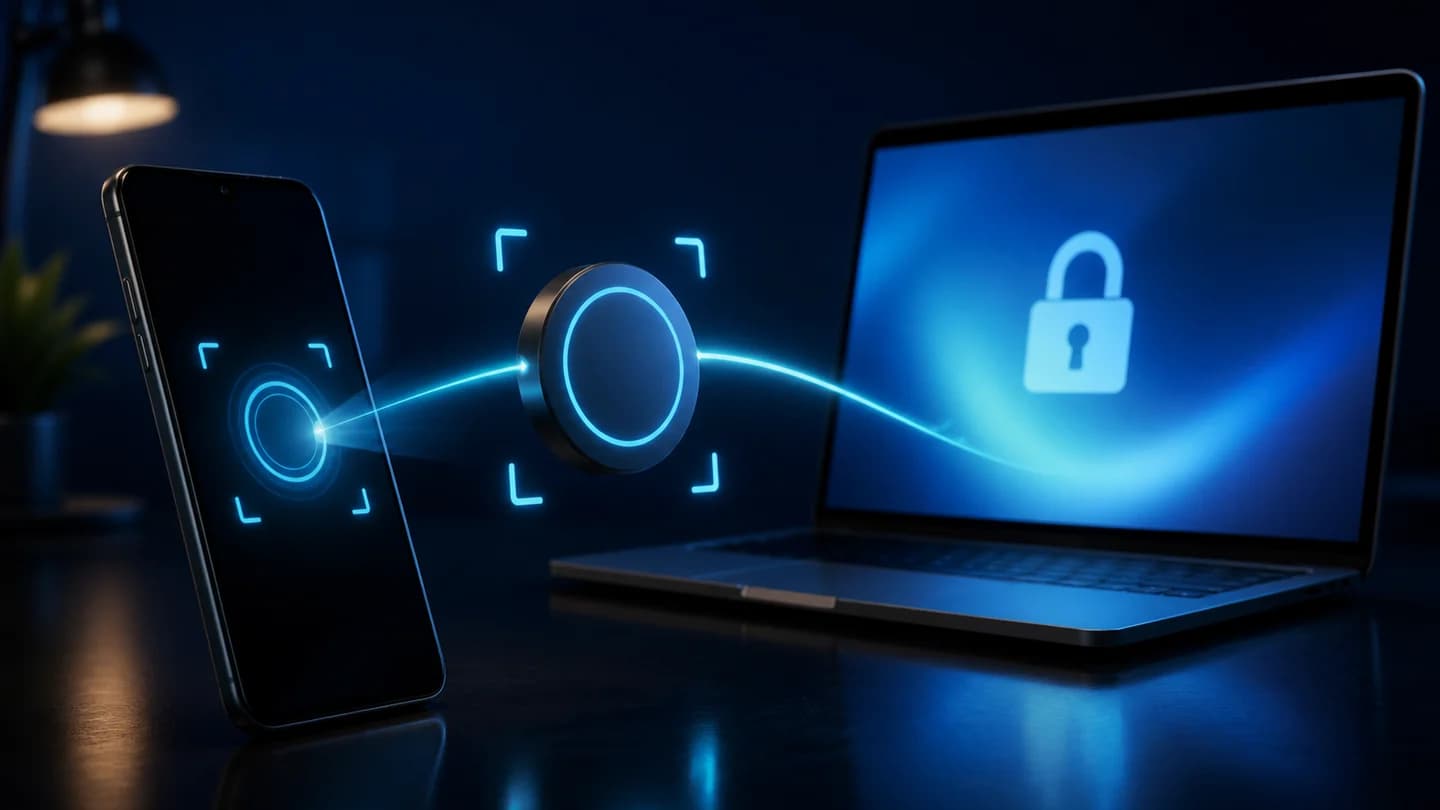
Чтобы войти по QR-коду, откройте официальный Telegram Web или Telegram Desktop на компьютере. На телефоне, где ваш аккаунт Telegram уже авторизован, перейдите в Настройки → Устройства → Подключить устройство и наведите камеру на код с экрана компьютера. В некоторых версиях последний пункт называется Подключить настольное устройство или Add Device / Link Desktop Device. После входа снова откройте Устройства и убедитесь, что новый сеанс принадлежит вам.
Этот QR-код подключает Web или Desktop к существующему аккаунту. Не путайте его с QR-кодом контакта, профиля, группы или канала. Telegram также не документирует этот способ как вход с одного телефона на другой.
Сначала откройте официальный Telegram Web или Desktop
Используйте один из безопасных вариантов:
- Для браузера зайдите на официальную страницу приложений Telegram и выберите WebA или WebK. Можно самостоятельно набрать адрес Telegram WebA.
- Для Windows, macOS или Linux скачайте программу с официальной страницы Telegram Desktop. Не устанавливайте клиенты из рекламы, сообщений или случайных каталогов программ.
На компьютере должен появиться крупный меняющийся QR-код и заголовок вроде Log in to Telegram by QR Code. Актуальные веб-клиенты Telegram показывают путь Settings → Devices → Add Device. В русской локализации мобильного приложения соответствующая кнопка может называться Подключить устройство или, в более старой формулировке, Подключить настольное устройство.
Нужен телефон, уже вошедший именно в тот аккаунт, который вы хотите открыть на компьютере. Если приложение на телефоне разлогинено, оно не сможет подтвердить QR-вход. Выберите вход по номеру телефона или ключу доступа, который предлагает официальный Web/Desktop-клиент, а не сканируйте код через чужой аккаунт.
Пошаговый вход в Telegram по QR-коду
- Откройте Telegram Web или Desktop на компьютере. Дождитесь QR-кода. Если отображается форма номера, переключитесь на QR-вход, когда такая кнопка доступна.
- Запустите Telegram на авторизованном телефоне. Не используйте отдельный QR-сканер из рекламы или магазина приложений.
- Откройте раздел устройств. Перейдите в Настройки → Устройства → Подключить устройство. Название Подключить настольное устройство или Link Desktop Device в другой версии ведёт к тому же сканеру входа.
- Разрешите доступ к камере. Выдайте разрешение официальному приложению Telegram, а не стороннему сканеру.
- Наведите телефон на экран. Весь квадрат должен попасть в рамку. Держите телефон ровно и избегайте бликов.
- Проверьте подтверждение. Выполните действие, которое покажет Telegram. Если официальный клиент попросит пароль двухэтапной проверки, вводите его только там и никому не отправляйте.
- Проверьте результат. На компьютере откроется аккаунт. На телефоне вернитесь в Настройки → Устройства и найдите новый сеанс по клиенту, устройству, примерному региону и времени активности.
В технической документации Telegram о QR-входе объясняется, почему код часто меняется: компьютер показывает короткоживущий токен входа, обычно действующий около 30 секунд, а уже авторизованное приложение должно его отсканировать и принять. После истечения срока клиент создаёт новый код.
Add Device и Link Desktop Device — это один пункт?
Да. В официальном Telegram Web сейчас указано Settings → Devices → Add Device. Ранее и в некоторых версиях мобильного клиента использовалась формулировка Link Desktop Device. Русские варианты — Подключить устройство и Подключить настольное устройство.
Главный ориентир — раздел Устройства в настройках Telegram. В нём нажмите кнопку добавления или подключения устройства. Не перепутайте её с:
- QR-значком в публичном профиле;
- QR-приглашением в группу или канал;
- обычным сканером в приложении камеры;
- сторонним «сканером входа в Telegram».
Только сканер из Настройки → Устройства предназначен для подтверждения нового сеанса аккаунта.
Как проверить и завершить новый сеанс
Сразу после входа проверьте подключение с доверенного телефона:
- Откройте Настройки → Устройства. В некоторых клиентах этот список находится в Конфиденциальность → Активные сеансы.
- Найдите только что добавленный браузер или Desktop.
- Сопоставьте тип клиента, примерный регион и время последней активности. Геолокация определяется приблизительно, поэтому не оценивайте сеанс только по названию города.
- Если всё совпадает, оставьте сеанс. Если запись незнакомая, выберите её и завершите.
- При нескольких подозрительных записях нажмите Завершить все другие сеансы, а затем войдите заново только на своих устройствах.
Официальный FAQ Telegram о потерянном телефоне подтверждает путь Settings → Devices и возможность завершить старый сеанс. Для полной проверки воспользуйтесь нашим руководством по настройкам приватности Telegram. Если незнакомый вход уже появился, действуйте по инструкции «Взломали Telegram или потеряли телефон».
Почему QR-код не сканируется
Попробуйте по порядку:
- Дождитесь нового кода. Токен входа быстро истекает. Если код устарел, подождите обновления или заново откройте страницу входа.
- Увеличьте яркость монитора. Отключите сильное затемнение, уберите блики и не перекрывайте код другими окнами.
- Измените расстояние. Весь QR-код должен быть виден камере. Немного отодвиньте телефон, протрите объектив и удерживайте устройство неподвижно.
- Проверьте разрешение камеры. В системных настройках телефона разрешите Telegram использовать камеру, затем снова откройте Устройства → Подключить устройство.
- Проверьте интернет на обоих устройствах. И телефону, и компьютеру нужна рабочая сеть. Если мешает неисправный VPN или прокси, временно отключите его только в доверенной сети.
- Обновите официальные приложения. Установите свежие версии мобильного Telegram и Desktop по официальным ссылкам или из магазина вашей платформы.
- Используйте встроенный сканер. Обычная камера может лишь открыть ссылку
tg://loginили ничего не сделать. Правильный путь находится в разделе устройств Telegram. - Перезапустите экран входа. Закройте старую вкладку или окно Desktop, откройте заново и сканируйте новый код.
Если QR-вход всё равно не работает, выберите Log in by phone number или вход по ключу доступа в официальном клиенте. Не пользуйтесь сайтами, которые обещают «преобразовать» QR-код или обойти авторизацию Telegram.
Безопасность: поддельные QR-коды и кража токена входа
Относитесь к QR-коду Telegram как к временному ключу входа. Не сканируйте код, присланный в чате, письме, сообщении «поддержки», во время видеозвонка или на странице «проверки сотрудника». Мошенник может открыть Telegram-вход для браузера, которым управляет он, и уговорить вас авторизовать этот сеанс. Сам код при этом может быть настоящим — обман заключается в том, кому принадлежит ожидающий браузер.
Правила защиты:
- Самостоятельно откройте официальный Web/Desktop и сканируйте только код на своём экране.
- Не отправляйте скриншот или фотографию QR-кода.
- Читайте подтверждение на телефоне, а не нажимайте автоматически.
- После каждого входа проверяйте Настройки → Устройства.
- Включите двухэтапную проверку и защитите почту для восстановления.
- Отмените действие, если сканирование открыло незнакомый сайт или у вас просят переслать код либо пароль.
Короткий срок жизни QR ограничивает возможность повторного использования токена, но не делает уже подтверждённый вредоносный сеанс безопасным. Поэтому финальная проверка списка устройств обязательна.
После безопасного входа вам может пригодиться руководство о том, как экспортировать историю чата через Telegram Desktop.