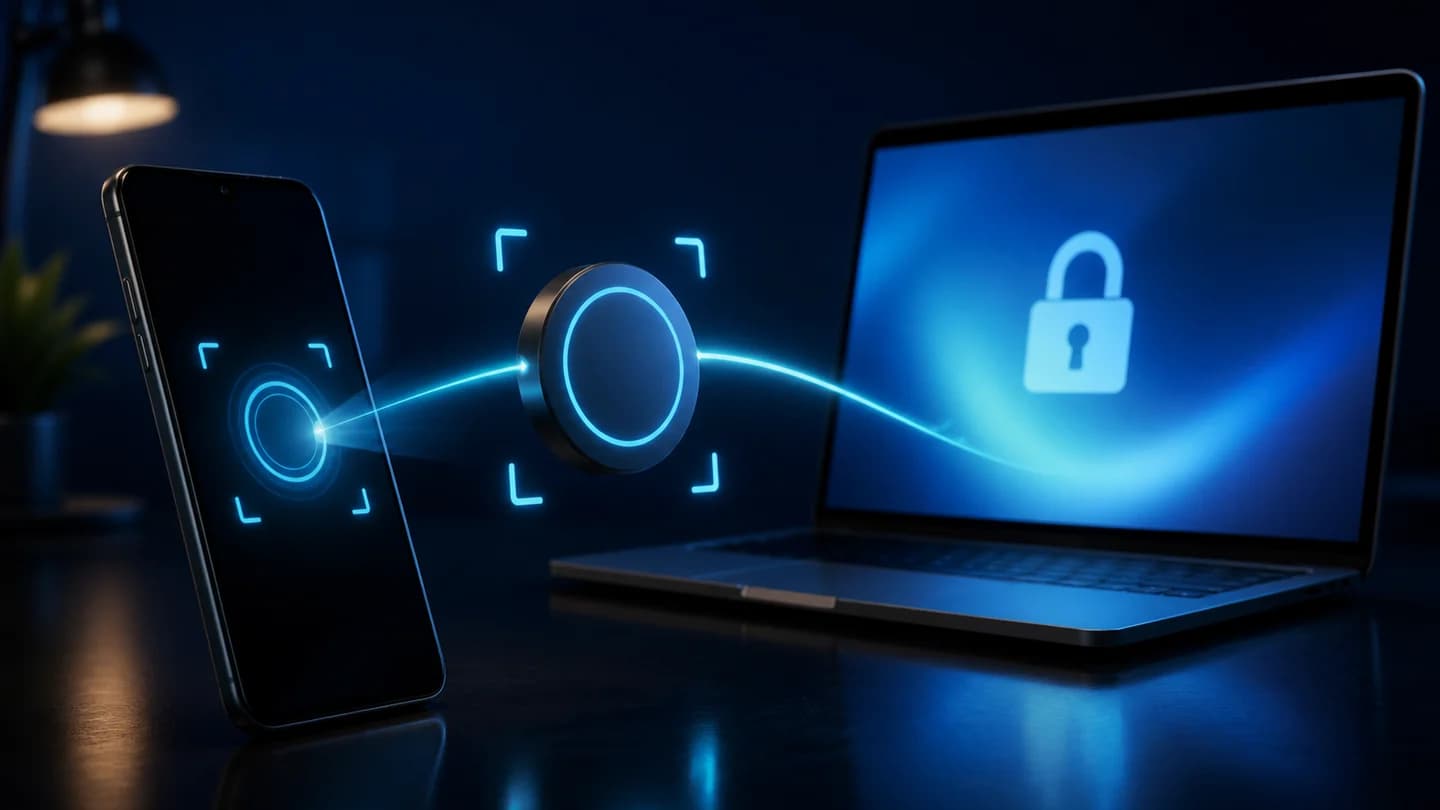
Щоб увійти за QR-кодом, відкрийте офіційний Telegram Web або Telegram Desktop на комп'ютері. На телефоні, де ваш акаунт Telegram уже авторизований, перейдіть у Налаштування → Пристрої → Додати пристрій і наведіть камеру на код з екрана комп'ютера. У деяких версіях останній пункт називається З'єднати з комп'ютером або Add Device / Link Desktop Device. Після входу знову відкрийте Пристрої та переконайтеся, що нова сесія належить вам.
Цей QR-код під'єднує Web або Desktop до наявного акаунта. Не плутайте його з QR-кодом контакту, профілю, групи чи каналу. Telegram також не документує цей спосіб як вхід з одного телефона на інший.
Спочатку відкрийте офіційний Telegram Web або Desktop
Скористайтеся одним із безпечних варіантів:
- Для браузера відкрийте офіційну сторінку застосунків Telegram і виберіть WebA або WebK. Можна самостійно ввести адресу Telegram WebA.
- Для Windows, macOS або Linux завантажте програму з офіційної сторінки Telegram Desktop. Не встановлюйте клієнти з реклами, повідомлень або випадкових каталогів програм.
На комп'ютері має з'явитися великий QR-код, що змінюється, і заголовок на кшталт Log in to Telegram by QR Code. Актуальні вебклієнти Telegram показують шлях Settings → Devices → Add Device. В українській локалізації мобільного застосунку відповідна кнопка може називатися Додати пристрій або, у старішій редакції, З'єднати з комп'ютером.
Потрібен телефон, уже авторизований саме в тому акаунті, який ви хочете відкрити на комп'ютері. Якщо застосунок на телефоні вийшов з акаунта, він не зможе підтвердити QR-вхід. Виберіть вхід за номером телефона або ключем доступу, який пропонує офіційний Web/Desktop-клієнт, а не скануйте код через чужий акаунт.
Покроковий вхід у Telegram за QR-кодом
- Відкрийте Telegram Web або Desktop на комп'ютері. Дочекайтеся QR-коду. Якщо бачите форму номера, перемкніться на QR-вхід, коли така кнопка доступна.
- Запустіть Telegram на авторизованому телефоні. Не використовуйте окремий QR-сканер з реклами або магазину застосунків.
- Відкрийте розділ пристроїв. Перейдіть у Налаштування → Пристрої → Додати пристрій. Назва З'єднати з комп'ютером або Link Desktop Device в іншій версії веде до того самого сканера входу.
- Дозвольте доступ до камери. Надайте дозвіл офіційному застосунку Telegram, а не сторонньому сканеру.
- Наведіть телефон на екран. Увесь квадрат має потрапити в рамку. Тримайте телефон нерухомо й уникайте відблисків.
- Перевірте підтвердження. Виконайте дію, яку покаже Telegram. Якщо офіційний клієнт попросить пароль двоетапної перевірки, вводьте його лише там і нікому не надсилайте.
- Перевірте результат. На комп'ютері відкриється акаунт. На телефоні поверніться до Налаштування → Пристрої та знайдіть нову сесію за клієнтом, пристроєм, приблизним регіоном і часом активності.
У технічній документації Telegram про QR-вхід пояснюється, чому код часто змінюється: комп'ютер показує короткочасний токен входу, який зазвичай діє близько 30 секунд, а вже авторизований застосунок має його відсканувати й прийняти. Після завершення строку клієнт створює новий код.
Add Device і Link Desktop Device — це той самий пункт?
Так. В офіційному Telegram Web зараз зазначено Settings → Devices → Add Device. Раніше й у деяких версіях мобільного клієнта використовували формулювання Link Desktop Device. Українські відповідники — Додати пристрій і З'єднати з комп'ютером.
Головний орієнтир — розділ Пристрої в налаштуваннях Telegram. У ньому натисніть кнопку додавання або під'єднання пристрою. Не сплутайте її з:
- QR-значком у публічному профілі;
- QR-запрошенням до групи чи каналу;
- звичайним сканером у застосунку камери;
- стороннім «сканером входу в Telegram».
Лише сканер із Налаштування → Пристрої призначений для підтвердження нової сесії акаунта.
Як перевірити та завершити нову сесію
Одразу після входу перевірте підключення з довіреного телефона:
- Відкрийте Налаштування → Пристрої. У деяких клієнтах цей список розташований у Конфіденційність та безпека → Активні сесії.
- Знайдіть щойно доданий браузер або Desktop.
- Зіставте тип клієнта, приблизний регіон і час останньої активності. Геолокація визначається приблизно, тому не оцінюйте сесію лише за назвою міста.
- Якщо все збігається, залиште сесію. Якщо запис невідомий, виберіть його й завершіть.
- Якщо підозрілих записів кілька, натисніть Завершити всі інші сесії, а потім увійдіть знову лише на власних пристроях.
Офіційний FAQ Telegram про втрачений телефон підтверджує шлях Settings → Devices і можливість завершити стару сесію. Для повної перевірки скористайтеся нашим посібником з налаштувань приватності Telegram. Якщо невідомий вхід уже з'явився, дійте за інструкцією «Зламали Telegram або втратили телефон».
Чому QR-код не сканується
Спробуйте ці дії по черзі:
- Дочекайтеся нового коду. Токен входу швидко спливає. Якщо код застарів, зачекайте на оновлення або знову відкрийте сторінку входу.
- Збільште яскравість монітора. Вимкніть сильне затемнення, приберіть відблиски та не перекривайте код іншими вікнами.
- Змініть відстань. Камера має бачити весь QR-код. Трохи відсуньте телефон, протріть об'єктив і тримайте пристрій нерухомо.
- Перевірте дозвіл камери. У системних налаштуваннях телефона дозвольте Telegram використовувати камеру, потім знову відкрийте Пристрої → Додати пристрій.
- Перевірте інтернет на обох пристроях. І телефон, і комп'ютер потребують робочого з'єднання. Якщо заважає несправний VPN або проксі, тимчасово вимкніть його лише в довіреній мережі.
- Оновіть офіційні застосунки. Установіть свіжі версії мобільного Telegram і Desktop за офіційними посиланнями або з магазину вашої платформи.
- Використовуйте вбудований сканер. Звичайна камера може лише відкрити посилання
tg://loginабо нічого не зробити. Правильний шлях міститься в розділі пристроїв Telegram. - Перезапустіть екран входу. Закрийте стару вкладку чи вікно Desktop, відкрийте знову та скануйте новий код.
Якщо QR-вхід і далі не працює, виберіть Log in by phone number або вхід за ключем доступу в офіційному клієнті. Не користуйтеся сайтами, які обіцяють «перетворити» QR-код або обійти авторизацію Telegram.
Безпека: підроблені QR-коди та викрадення токена входу
Ставтеся до QR-коду Telegram як до тимчасового ключа входу. Не скануйте код, надісланий у чаті, листі, повідомленні «підтримки», під час відеодзвінка або на сторінці «перевірки працівника». Шахрай може відкрити вхід Telegram для браузера, яким керує він, і переконати вас авторизувати цю сесію. Сам код може бути справжнім — обман полягає в тому, кому належить браузер, що очікує підтвердження.
Правила захисту:
- Самостійно відкривайте офіційний Web/Desktop і скануйте лише код на власному екрані.
- Не надсилайте знімок екрана або фотографію QR-коду.
- Читайте підтвердження на телефоні, а не натискайте автоматично.
- Після кожного входу перевіряйте Налаштування → Пристрої.
- Увімкніть двоетапну перевірку та захистіть пошту для відновлення.
- Скасуйте дію, якщо сканування відкрило невідомий сайт або вас просять переслати код чи пароль.
Короткий строк дії QR обмежує можливість повторного використання токена, але не робить уже підтверджену шкідливу сесію безпечною. Тому фінальна перевірка списку пристроїв обов'язкова.
Після безпечного входу вам може знадобитися посібник про те, як експортувати історію чату через Telegram Desktop.